我が家のIT点検シート|10問・5分で分かる、家族のスマホとWi-Fiの守り【パパ向け】

「パパ、このメール大丈夫?」
妻にそう聞かれて、すぐに答えられませんでした。
見せられたのは、宅配の不在通知のSMSです。
本物か偽物か、その場では言い切れなかった。
2026年の秋は、身近なサービスからの個人情報の流出が続きました。
「うちは大丈夫」と言い切れるほど、我が家の設定を見直したことはなかった。
そこで、家族のスマホとWi-Fiの守りを10問にまとめました。
「はい」か「いいえ」で答えるだけで、5分で終わります。
「いいえ」だった問いには、今日できる一手と設定の場所をつけています。
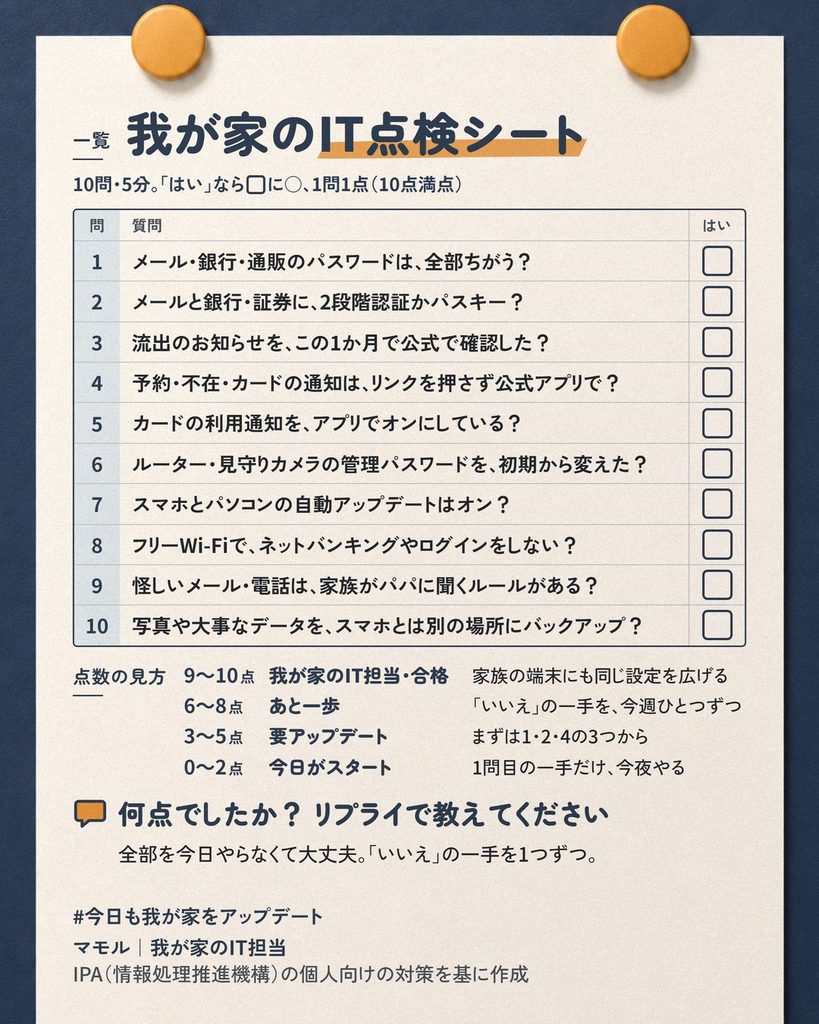
この記事でわかること
✅ 我が家の守りが、いま何点か
✅ 「いいえ」だった所を、どの順番で直せばいいか
✅ 各設定がスマホのどこにあるか
使い方
- 1問ずつ、「はい」なら1点。10点満点です
- 家族のスマホも、分かる範囲で一緒に見てください
- 全部を今日やる必要はありません。「いいえ」の一手を、1つずつで大丈夫です
我が家のIT点検シート(10問)
| # | 質問 | いいえなら、5分でできる一手 |
|---|---|---|
| 1 | メール・銀行・通販のパスワードは、全部ちがうものにしている? | まずメールだけ、長い別のパスワードに変える |
| 2 | メールと銀行・証券に、2段階認証かパスキーを設定している? | いちばん大事なメールでパスキーをオンにする |
| 3 | 使っているサービスの流出のお知らせを、この1か月で公式サイトかアプリで確認した? | 公式の「お知らせ」だけを見る。流出した情報が載ったサイトは開かない |
| 4 | 予約確認・不在通知・カード利用のメールやSMSは、リンクを押さず公式アプリで確認している? | よく使う予約・通販・カードの公式アプリをホーム画面にまとめる |
| 5 | カードの利用通知を、アプリでオンにしている? | カード会社のアプリで利用通知をオンにする |
| 6 | Wi-Fiルーターや見守りカメラの管理パスワードを、初期設定から変えている? | 管理画面でパスワードを変え、ファームウェアを更新する |
| 7 | スマホとパソコンの自動アップデートはオンになっている? | 家族全員の端末で自動アップデートを確認する |
| 8 | 外出先のフリーWi-Fiで、ネットバンキングやログインをしない? | フリーWi-Fiでは決済しないと決める |
| 9 | 家族が「このメールや電話、大丈夫?」とパパに聞くルールがある? | 「お金や個人情報の話が出たら、一度切ってパパに聞く」と伝える |
| 10 | 写真や大事なデータを、スマホとは別の場所にバックアップしている? | 写真のクラウドバックアップをオンにする |
点数の見方
| 点数 | 判定 | 次にやること |
|---|---|---|
| 9〜10点 | 我が家のIT担当・合格 | 家族の端末にも同じ設定を広げる |
| 6〜8点 | あと一歩 | 「いいえ」の一手を、今週ひとつずつ |
| 3〜5点 | 要アップデート | まずは1・2・4の3つから |
| 0〜2点 | 今日がスタート | 1問目の一手だけ、今夜やる |
低くても大丈夫です。
「我が家のIT担当」を名乗る私も、最初は6点でした。
1問ずつの解説と、設定の場所
1. パスワードは、サービスごとにちがう?
1つのサービスから漏れたパスワードで、ほかのサービスにもログインされるのがいちばん怖い所です。
全部を一度に変えるのは大変なので、まずメールアカウントだけ。
メールを取られると、ほかのサービスのパスワード再設定まで取られてしまうからです。
使い回しがあるかは、スマホが教えてくれます。
- iPhone:「パスワード」アプリ →「セキュリティ」。使い回し・推測されやすいパスワード・漏れたパスワードが一覧で出ます
- Android:Chrome → 右上の︙ →「設定」→「自動入力とパスワード」→「Google パスワード マネージャー」→「チェックアップ」
漏れたパスワードの通知は、iPhone なら 設定 →「アプリ」→「パスワード」→「漏洩の危険があるパスワードを検出」で、オンになっているかを確かめられます。
全部を覚えるのは無理なので、我が家では iPhone の「パスワード」アプリと、Chrome(ブラウザ)の保存を併用しています。
パソコンで使うものはブラウザ、スマホでも開くものは iPhone、という分け方です。
どう選べばいいかは、「パスワード管理アプリの選び方」(12月公開予定)にまとめます。
2. 2段階認証かパスキーを設定している?
パスワードが漏れても、ログインにもう1つの確認が要れば止められます。
- Google:myaccount.google.com/signinoptions/passkeys を開いて「パスキーを作成する」
- 家族で共有しているPCやタブレットでは作りません。ロックを解除できる人なら誰でもログインできてしまうからです。パスキーを作っても、パスワードが消えるわけではありません
- Apple:設定 → 自分の名前 →「サインインとセキュリティ」→「2ファクタ認証」をオン
- 銀行・証券:各社のアプリの「セキュリティ」や「ログイン設定」
3. 流出のお知らせを、公式で確認した?
お知らせのメールのリンクは押さず、サービスの公式サイトやアプリから確認します。
検索から探すと、本物そっくりの偽サイトや広告に行き着くことがあります。
見るのは、会社が出す公式の「お知らせ」だけです。
流出した情報を公開したと称するサイトは、「自分のが入っていないか確かめたい」と思っても開きません。
ウイルスを仕込まれていることがあり、転載や拡散は被害を広げます。
家族や友だちにも回しません。
流出した会社の公式の注意にも、同じことが書かれていました。
うっかり開いてしまったら、ウイルス対策ソフトで端末全体をスキャンします。
我が家も、この点検のあとに公式のお知らせを見直しました。
使っていないアカウントは、漏れる元を減らすために消しておくのがおすすめです(IPA も勧めています)。
漏れていた場合の対処は、「情報が流出したときに今日やること」にまとめます(近日公開)。
4. メールやSMSのリンクを押さずに確認している?
流出した情報を使って、本物そっくりの予約確認メールや不在通知が届く手口が報告されています。
「リンクを押さない、公式アプリから見る」と決めておけば、見分けられなくても大丈夫です。
よく使う予約・通販・カードのアプリを、ホーム画面の1つのフォルダにまとめておくと、迷わず開けます。
5. カードの利用通知をオンにしている?
不正利用は、早く気づくほど被害が小さくなります。
カード会社のアプリの「通知設定」から、利用のたびに通知が来るようにしておきます。
6. ルーターやカメラの管理パスワードを変えている?
「Wi-Fiのパスワード」と「管理画面のパスワード」は別物です。
変えるべきなのは、機器の設定を変えられる管理画面の方。
IPA も、家庭用ルーターが攻撃の中継に使われるおそれについて注意を出しています。
- 本体の裏のラベルに、管理画面の開き方が書いてあります(ラベルの写真をSNSに載せない)
- 管理パスワードを変え、ファームウェアを最新にします
我が家は、ここがまだ「いいえ」のままです。
やったら、かかった時間と一緒に追記します。
7. 自動アップデートはオンになっている?
- iPhone:設定 →「一般」→「ソフトウェアアップデート」→「自動アップデート」→「自動インストール」をオン
- Android:設定 →「システム」→「ソフトウェア アップデート」で、更新があるかを確かめる(機種で名前がちがう)
家族のスマホと、親のスマホも見てあげてください。
8. フリーWi-Fiで決済やログインをしない?
外出先のWi-Fiでは、ネットバンキングや買い物をしないと決めておくのが一番かんたんです。
どうしても使うなら、スマホの回線(テザリング)に切り替えます。
9. 家族の「これ大丈夫?」ルールがある?
設定よりも効くのが、家族のルールです。
実は我が家も、ここは「いいえ」でした。
「お金や個人情報の話が出たら、一度切ってパパに聞く」。
これを家族に伝えて、冷蔵庫に貼ることにしました。
貼ったら、家族の反応と一緒に追記します。
10. 写真のバックアップは別の場所にある?
スマホをなくしたり壊したりしても、子どもの写真だけは守りたい。
- iPhone:設定 → 自分の名前 →「iCloud」→「写真」→「このiPhoneを同期」をオン
- Android:Google フォト → 右上のプロフィール写真 →「フォトの設定」→「バックアップ」をオン
ひとつ注意があります。
iCloud 写真や Google フォトは「同期」なので、スマホで消すとクラウドからも消えます。
本当に大事な写真は、外付けの SSD など、もう1か所にも置いておくと安心です(我が家はクラウドだけなので、ここは次の宿題です)。
我が家の結果
最初は 6点(あと一歩) でした(2026年11月)。
| # | 結果 |
|---|---|
| 1 パスワードの使い回し | いいえ |
| 2 2段階認証・パスキー | はい |
| 3 流出のお知らせの確認 | いいえ |
| 4 リンクを押さず公式アプリ | はい |
| 5 カードの利用通知 | はい |
| 6 ルーター・カメラの管理パスワード | いいえ |
| 7 自動アップデート | はい |
| 8 フリーWi-Fiで決済しない | はい |
| 9 家族の「これ大丈夫?」ルール | いいえ |
| 10 写真のバックアップ | はい(クラウドだけ。手元の物理的なバックアップはまだ) |
2段階認証やアップデートはできていたのに、パスワードの使い回しと、ルーターの管理パスワードがそのままでした。
「設定」はやっていても、「昔からそのままのもの」が残っていた、という結果です。
そのあと、直してみて(11月11日時点・7点)
- 3(お知らせの確認):使っているサービスの公式のお知らせを見ました。これで7点
- 1(パスワードの使い回し):直し始めたら、想像以上に数が多い。ページが表示されないサイトもありました。全部は無理だと分かったので、メールアカウントだけ先に変えています。まだ途中です
- 9(家族のルール)と 6(ルーター):これから
やってみて分かったのは、「全部変える」は1日では終わらない、ということです。
だから点検シートの一手は「まずメールだけ」にしています。
残りは、直したら追記します。
よくある質問
Q. 全部やるのに、どれくらいかかりますか?
A. 「いいえ」の一手は、1問5分ほどです。
1日1つずつで大丈夫です。
ただ、パスワードの使い回しを全部直すのは別です。
我が家は数が多くて、まだ途中です。
メールだけ先に、が現実的でした。
Q. 家族のスマホまで見ていいの?
A. 「一緒に点検しよう」と声をかけて、本人の前でやるのがおすすめです。
パスワードそのものは見ません。
Q. 親のスマホはどうすればいい?
A. 4・7・9の3つだけでも効果があります。
帰省のときに一緒にやってみてください。
まとめ:今夜は、1問だけでいい
- 10問で、我が家の守りが何点か分かる
- 「いいえ」の一手は、どれも5分でできる
- まずはメールのパスワードと2段階認証から
家族の「これ大丈夫?」に、すぐ答えられるパパへ。
#今日も我が家をアップデート
参考
- IPA「自分の個人情報等が漏えいした際の『対処』と『日頃の対策』」(2026年10月26日)https://www.ipa.go.jp/security/anshin/attention/2026/mgdayori20261026.html
- IPA「家庭用ルータ・IoTルータ等、ネットワーク境界のORB(Operational Relay Box)化のおそれについて」(2025年10月31日)https://www.ipa.go.jp/security/security-alert/2025/alert20251031_router.html
- Apple「iPhoneで安全性の低いパスワードまたは侵害されたパスワードを変更する」https://support.apple.com/ja-jp/guide/iphone/iphd5d8daf4f/ios
- Apple「Apple Accountの2ファクタ認証」https://support.apple.com/ja-jp/102660
- Apple「iPhoneやiPadをアップデートする」https://support.apple.com/ja-jp/118575
- Google「パスワードの代わりにパスキーでログインする」https://support.google.com/accounts/answer/13548313?hl=ja
- Google「写真や動画をバックアップする」https://support.google.com/photos/answer/6193313?hl=ja
